Невозможно ощутить все преимущества виртуализации, не имея системы хранения данных. В рамках семинара "Критерии выбора СХД под виртуализацию" на примере СХД NetApp специалисты компании ИТ-ГРАД расскажут про основные критерии, на которые стоит обратить внимание при выборе системы хранения данных для построения виртуальной инфраструктуры.
Компания ИТ-ГРАД приглашает заинтересованных ИТ-профессионалов, менеджеров и ИТ-директоров на мероприятие "Критерии выбора СХД под виртуализацию. Санкт-Петербург". Невозможно ощутить все преимущества виртуализации, не имея системы хранения данных. В рамках данного семинара на примере СХД NetApp специалисты компании ИТ-ГРАД расскажут про основные критерии, на которые стоит обратить внимание при выборе системы хранения данных для построения виртуальной инфраструктуры. Таги:
Невозможно ощутить все преимущества виртуализации, не имея системы хранения данных. В рамках данного семинара на примере СХД NetApp специалисты компании ИТ-ГРАД расскажут про основные критерии, на которые стоит обратить внимание при выборе системы хранения данных для построения виртуальной инфраструктуры.
В рамках акции предоставляются специальные условия на приобретение систем хранения данных NetApp 2240. Эта новость для вас, если вы давно хотели приобрести новую систему хранения данных, планировали модернизировать существующее хранилище данных или если ранее не укладывались в бюджет.
Воспользуйтесь существенными скидками, запланируйте покупку прямо сейчас!
NetApp FAS2240-2
Описание
Количество HDD
ПО
NetApp FAS2240A (2 контроллера)
24HDD 600Gb SAS
Базовое
NetApp FAS2240A (2 контроллера)
24HDD 600Gb SAS
Complete Bundle!
NetApp FAS2240A (2 контроллера)
4HDD 200Gb SSD
20HDD 900Gb SAS
Базовое
NetApp FAS2240A (2 контроллера)
4HDD 200Gb SSD
20HDD 900Gb SAS
Complete Bundle!
Во все комплекты входят SFP-модули и рельсы для крепления в стойке.
Подписка на ПО и гарантия на оборудование - 36 месяцев.
NetApp FAS2240-4
Описание>
Количество HDD>
ПО>
NetApp FAS2240A (2 контроллера)
24HDD 1Tb SATA
Базовое
NetApp FAS2240A (2 контроллера)
24HDD 1Tb SATA
Complete Bundle!
NetApp FAS2240A (2 контроллера)
24HDD 2Tb SATA
Базовое
NetApp FAS2240A (2 контроллера)
24HDD 2Tb SATA
Complete Bundle!
NetApp FAS2240A (2 контроллера)
4HDD 200Gb SSD
20HDD 2Tb SATA
Базовое
NetApp FAS2240A (2 контроллера)
4HDD 200Gb SSD
20HDD 2Tb SATA
Complete Bundle!
Во все комплекты входят SFP-модули и рельсы для крепления в стойке.
Подписка на ПО и гарантия на оборудование - 36 месяцев.
Стандартное ПО включает:
все протоколы доступа (FC, iSCSI, CIFS, NFS),
Вот и стали появляться первые сравнения платформ виртуализации VMware vSphere 5.1 и еще невышедшего Microsoft Hyper 2012 R2 (в составе Windows Server 2012 R2). О сильных и слабых сторонах продуктов мы уже давно не спорим, так как дело это пустое, а вот таблички из статьи, содержащие немало фактического материала, спорщикам пригодятся.
Итак, что мы имеем в плане максимальных параметров, вычислительных ресурсов и масштабирования:
System
Resource
Microsoft Hyper-V 2012
VMware vSphere 5.1
Free Hypervisor
Essential Plus
Enterprise Plus
Host
Logical Processors
320
160
160
160
Physical Memory
4 TB
32 GB
2 TB
2 TB
Virtual CPUs per Host
2048
2048
2048
2048
Nested Hypervisor
No
Yes
Yes
Yes
VM
Virtual CPUs per VM
64
8
8
64
Memory per VM
1 TB
32 GB
1 TB
1 TB (max 64GB with FT)
Maximum Virtual Disk
64 TB
2 TB
2 TB
2 TB
Hot-Add
Only disks
Disks/vNIC/USB
Disks/vNIC/USB
All
Active VMs per Host
1024
512
512
512
Cluster
Maximum Nodes
64
N/A
32
32
Maximum VMs
8000
N/A
4000
4000
Сравнение vSphere 5.1 и Hyper-V 2012 R2 в плане хранилищ (Storage):
Capability
Microsoft Hyper-V 2012
VMware vSphere 5.1
Free Hypervisor
Essential Plus
Enterprise Plus
Thin disks
Yes (dynamic disks)
Yes
Yes
Yes
Differential disks
Yes
No (only with API)
No (only with API)
No (only with API)
SAN
iSCSI/FC
iSCSI/FC
iSCSI/FC
iSCSI/FC
NAS
SMB 3.0
NFS 3 over TCP
NFS 3 over TCP
NFS 3 over TCP
Virtual Fiber Channel
Yes
Yes
Yes
Yes
3rd Party Multipathing (MPIO)
Yes
No
No
Yes
Native 4-KB Disk Support
Yes
No
No
No
Maximum Virtual Disk Size
64TB VHDX
2TB VMDK
2TB VMDK
2TB VMDK
Maximum Pass Through Disk Size
265TB+
64TB
64TB
64TB
Storage Offload
Yes (ODX)
No
No
Yes (VAAI)
Storage Virtualization
No (only 3rd part)
No (only 3rd part)
VSA
VSA (limited to 3 nodes)
Storage Encryption
Yes
No
No
No
Caching
Yes (CSV read-only cache)
Swap to host cache
Swap to host cache
Swap to host cache
В плане сетевого взаимодействия различия следующие:
Capability
Microsoft Hyper-V 2012
VMware vSphere 5.1
Free Hypervisor
Essential Plus
Enterprise Plus
NIC Teaming
Yes
Yes
Yes
Yes
Extensible Switch
Yes
No
No
Replaceable
PVLAN Support
Yes
No
No
Yes (only with DVS)
ARP/ND Spoofing Protection
Yes
No
No
vCNS/Partner
DHCP Snooping Protection
Yes
No
No
vCNS/Partner
Virtual Port ACLs
Yes
No
No
vCNS/Partner
Trunk Mode to Virtual Machines
Yes
No
No
No
Port Monitoring
Yes
Per Port Group
Per Port Group
Yes
Port Mirroring
Yes
Per Port Group
Per Port Group
Yes
Dynamic Virtual Machine Queue
Yes
NetQueue
NetQueue
NetQueue
IPsec Task Offload
Yes
No
No
No
SR-IOV
Yes
Yes (No Live Migration support)
Yes (No Live Migration support)
Yes (No Live Migration support)
Network Virtualization
Yes
No
No
VXLAN
Quality of Service
Yes
No
No
Yes
Data Center Bridging (DCB)
Yes
Yes
Yes
Yes
О том, что лучше - VMware vSphere или Microsoft Hyper-V, можно рассуждать бесконечно, но однозначно можно сказать только одно - Hyper-V год от года становится значительно функциональнее, а вот VMware основные усилия по улучшению продукта направляет только на издание Enterprise Plus, купить которое не каждой компании по средствам.
Таги: VMware, vSphere, Microsoft, Hyper-V, Сравнение, Server
Как знают администраторы виртуальных сред и некоторые разработчики, на многих платформах виртуализации существует возможность запуска виртуальных машин в виртуальных машинах с установленным в них гипервизором - так называемая "вложенная виртуализация" (Nested Virtualization). Например, такие возможности есть в VMware vSphere (что позволяет запускать не только свой вложенный гипервизор ESXi, но машины на вложенном гипервизоре Hyper-V).
Компания Ravello нашла интересный способ использовать вложенную виртуализацию в своем продукте Cloud Application Hypervisor, который позволяет универсализовать развертывание ВМ разных платформ виртуализации в публичных облаках различных сервис провайдеров.
Основным компонентом этой системы является технология HVX - собственный гипервизор (на базе Xen), являющийся частью ОС Linux и запускающий вложенные виртуальные машины без их изменения средствами техник бинарной трансляции. Далее эти машины можно разместить в облаках Amazon EC2, HP Cloud, Rackspace и даже частных облаках, управляемых VMware vCloud Director (поддержка последнего ожидается в скором времени).
Продукт Ravello - это SaaS-сервис, а такие матрешки можно просто загружать на любой из поддерживаемых хостингов, вне зависимости от используемого им гипервизора. Виртуальная сеть между машинами создается через L2-оверлей над существующей L3-инфраструктурой хостера с использованием GRE-подобного протокола (только на базе UDP):
Сама механика предлагаемого сервиса Cloud Application Hypervisor такова:
Пользователь загружает виртуальные машины в облако (поддерживаются машины, созданные на платформах ESXi/KVM/Xen).
С помощью специального GUI или средствами API описывает многомашинные приложения.
Публикует свои ВМ в одном или нескольких поддерживаемых облаках.
Получившаяся конфигурация сохраняется в виде снапшота в облаке Ravello (потом в случае чего ее можно восстановить или выгрузить) - это хранилище может быть создано как на базе облачных хранилищ Amazon S3, CloudFiles, так и на базе собственных блочных хранилищ или NFS-томов.
После этого каждый пользователь может получить многомашинную конфигурацию своего приложения по требованию.
Очевидный вопрос, который возникает первым: что с производительностью? Ну, во-первых, решение Cloud Application Hypervisor рассчитано на команды разработки и тестирования, для которых производительность не является критичным фактором.
А во-вторых, результаты тестов производительности таких вложенных матрешек показывают не такие уж и плохие результаты:
Для тех, кто заинтересовался технологией HVX, есть хорошее обзорное видео на рунглише:
Больше подробностей о продукте Cloud Application Hypervisor и технологии HVX можно узнать из этого документа.
На прошлой неделе компания VMware анонсировала новую версию своего решения для виртуализации настольных ПК предприятия VMware Horizon View 5.2. Пользователи предыдущих версий этого продукта, наверняка, заметили, что компания VMware добавила к его названию слово Horizon.
Это все от того, что приставка Horizon означает принадлежность продукта к семейству решений из множества EUC (End User Computing). Продукты под маркой Horizon были объединены в набор VMware Horizon Suite, который включает в себя следующие решения:
VMware Horizon View 5.2 - полноценное решения для виртуализации настольных ПК, о котором сегодня пойдет речь.
VMware Horizon Mirage 4.0 - продукт о котором мы писали вот тут. Это решение, которое позволяет создать образ рабочей станции пользователя, разделив его на слои (система, приложения, а также данные и настройки пользователя), а потом централизованно управлять такими образами. То есть, это продукт для физических сред (и сейчас он пока не интегрирован с VMware View).
VMware Horizon Workspace 1.0 - это комбинация двух интересных продуктов - Horizon Data (бывший Project Octopus - решение а-ля корпоративный Dropbox, о котором мы много писали вот тут), а также Horizon Application Manager - решение для федерации SaaS-приложений и VDI-сервисов (подробная статья здесь).
Напомним, что раньше комплектацию пакета мы уже описывали тут, но с тех пор все немного изменилось - проект VMware Project AppBlast (мы писали о нем тут) был-таки включен в VMware Horizon View. И теперь концепция стала понятной - в пакете VMware Horizon Suite осталось всего 3 продукта (напомним, что ThinApp уже являлся частью VMware View).
Так во что же превратился AppBlast? В полноценного HTML5-клиента виртуальных ПК VMware View:
А теперь приведем краткий обзор возможностей нового решения VMware Horizon View 5.2 (полный обзор будет опубликован после выхода продукта):
Efficient Use of Storage Capacity with SEsparse Disks
Horizon View 5.2 использует возможности VMware vSphere, представляющие новый формат виртуальных дисков Flexible Space Efficiency (Flex-SE он же SE sparse disk), который позволяет найти оптимальное соотношение между потреблением дискового пространства и нагрузкой на хранилище за счет размера выделяемого для диска блока, а также способа управления этими блоками. Кроме этого, появилась возможность возвращения удаленных и неиспользуемых блоков виртуального диска (в гостевой ОС) системе хранения средствами View Composer.
Unified Client with View Desktops in Horizon
Если решение VMware Horizon View установлено в рамках пакета Horizon Suite, то вы получите централизованную консоль доступа к его компонентам, включая View, а также возможности единого входа (Single Sign-On, SSO).
Clientless HTML5 Access to View Desktops & Apps
Это то самое, о чем рассказано в видео выше. Теперь получить доступ к десктопам View можно безо всяких клиентов - просто посредством браузера с поддержкой HTML 5 (через Horizon View Security Server).
Hardware Accelerated 3D Graphics
Интересная возможность VMware Horizon View, позволяющая использовать аппаратные ресурсы GPU-устройства совместно несколькими виртуальными машинами. По-прежнему, виртуальная машина видит универсальное устройство SVGA device, но теперь уже использует возможности 3D-графики в гостевой системе. Соответственно получается 2 режима использования графической акселерации:
vSGA (Shared Graphics Acceleration)
Software 3D renderer
Для таких машин можно делать vMotion без прерывания работы 3D-графики. Пока поддерживаются следующие видеоадаптеры серверов:
PCIEx16 slot
NVIDIA Quadro 4000, 5000 and 6000
Tesla M2070Q
GRID K1 and K2
Improved Video Chat with MSFT Lync Support
Это улучшенная поддержка клиентов Microsoft Lync 2013 в виртуальных ПК, включая полную поддержку VoIP и видеочата для протоколов RDP и PCoIP.
Такжн появилось несколько новых возможностей по интеграции с клиентскими приложениями Microsoft:
Сжатие трафика USB-вебкамер
UDP-канал для ускоренной передачи в WAN
Улучшенная поддержка USB медиа-устройств
Windows 8 Desktop Support
Появилась поддержка виртуальных ПК с гостевыми ОС Windows 8. Исправлены различные баги, имевшие место в предыдущих версиях.
Куча новых возможностей протокола PCoIP
Вот только некоторые из них:
Поддержка сетевых устройств MITM (Man-In-The-Middle)
Настройки PCoIP GPO применяются сразу после изменения
Поддержка Multi Touch для Windows 8
Существенные улучшения безопасности
Улучшения производительности, например, vertical offset caching и другое
Об этом позднее - в полном обзоре новых возможностей.
Horizon Based ThinApp Entitlement for View
Возможность привязать назначение прав на использование виртуальных приложений ThinApp в консоль Horizon Workspace.
Large Pools with more than 8 hosts
Ограничение для связанных клонов в 8 штук хостов ESXi для пула было убрано (подробнее - тут). Теперь действует единый лимит - 32 хоста, неважно Linked Clone пул это или нет.
Multi-VLAN support
Теперь один базовый образ виртуального ПК можно назначить нескольким VLAN или портгруппам.
Кэширование данных для VMware View Manager
Теперь лучше отзывается консоль администрирования (особенно для больших инсталляций).
Улучшение производительности операций Provisioning, Rebalance, Recompose
До двух раз сократилось время развертывания виртуальных ПК и уменьшилось время операции Rebalance для пула.
Integrated Service Console in VC Web Client
Эта экспериментальная возможность позволяет веб-клиенту vSphere Web Client "быть в курсе" объектов VMware View (например, Users, Desktops и Pools). Классная и нужная администраторам штука:
VC Virtual Appliance Support
Да, теперь для установки VMware View поддерживается виртуальный модуль vCenter (vCSA)!
New Admin Dashboard Look & Feel
Теперь новая админка VMware Horizon View выглядит как vSphere Web Client:
Появились также множественные улучшения безопасности решения - но об этом обо всем в следующей статье.
Ну и взглянем на максимумы решения VMware Horizon View 5.2 по сравнению с предыдущей версией VMware View 5.1:
Теперь (ура!) поддерживается 32 хоста в кластере на основе томов VMFS (было 8)
32 хоста в кластере на основе томов NFS (не изменилось)
16 виртуальных машин на физическое ядро (не изменилось)
1000 виртуальных машин на пул виртуальных ПК (для одной реплики) - не изменилось
140 виртуальных машин на один LUN с поддержкой VAAI (не изменилось)
Теперь поддерживается 10 000 ВМ на один сервер vCenter (раньше было 2000)
1000 виртуальных машин на хост VMware ESXi (не изменилось)
О возможности загрузки VMware Horizon View 5.2 будет объявлено дополнительно.
В документе рассмотрены различные варианты подключения дисковых массивов NFS, их преимущества и недостатки, а также совместная работа с такими технологиями как Storage I/O Control, VAAI, Network I/O Control, Storage DRS и прочими. Также администраторам будет интересно прочитать про расширенные настройки VMware vSphere, относящиеся к хранилищам NFS.
В конце прошлой недели мы рассказали о документе, где приведено сравнение гипервизоров VMware vSphere, Microsoft Hyper-V и Red Hat Enterprise Virtualization (функциональность последнего там показана для бета-версии 3.1). На днях компания Red Hat объявила о выпуске окончательной версии платформы виртуализации Red Hat Enterprise Virtualization 3.1 для серверов и виртуальных ПК.
Напомним, что мы уже писали о возможностях версии 3.0, вышедшей в самом начале этого года, а вот что нового появилось в RHEV 3.1:
Поддержка до 160 виртуальных процессоров для ВМ
Поддержка до 2 ТБ оперативной памяти для ВМ
Поддержка последних линеек x86-процессоров
Live Snapshots - поддерживаются снапшоты работающих виртуальных машин
Улучшенный SPICE-клиент для работы с виртуальными ПК - нативная поддержка USB 2.0, в том числе для виртуальных машин Linux
Улучшения на дэшбоарде консоли управления в части статистической информации
Улучшения сетевого взаимодействия, включая горячее добавление/удаление виртуальных сетевых адаптеров (vNIC), поддержка bridge-less network (создание изолированных локальных сетей на хосте), зеркалирования портов (port mirroring), а также настройки MTU
Увеличенный объем поддерживаемых хранилищ, а также поддержка NFS v4
Технологическое превью механизма горячей миграции хранилищ ВМ Storage Live Migration
Улучшенный портал для пользователей с возможностью определения квот ресурсов для них (Technology Preview)
Новая политика виртуальных ПК "auto start"
Улучшения работы через WAN-соединения
Улучшенный Virtual Desktop Client
Интеграция с Red Hat Storage (содержащего GlusterFS тома)
Командный интерфейс с использованием REST API
Пакет разработки Python SDK с использованием REST API
Механизм Windows Driver Deployment для гостевых ОС
Правила фильтрации через механизм Default Network Filter (nwfilter) для виртуальных машин
В принципе, весьма немало. Скачать пробную версию решения Red Hat Enterprise Virtualization 3.1 можно по этой ссылке. Документ с полным описанием новых возможностей RHEV 3.1 доступен тут.
Некоторые из вас, вероятно, видели документ, называющийся "VMFS File Locking and Its Impact in VMware View 5.1", доступный у нас вот тут. Он вкратце рассказывает о нововведении в VMware View 5.1 - теперь для пулов связанных клонов (Linked Clones) можно использовать кластеры до 32-х хостов, а не 8 как раньше. Но работает это только для тех окружений, где реплика базового образа размещена на NFS-хранилище, для VMFS же хранилищ ограничение осталось тем же самым - кластер из максимум 8 хостов. Давайте разбираться, почему это так.
Во-первых, посмотрим как выглядит классическая структура связанных клонов в инсталляции VMware View:
В пуле связанных клонов, который мы можем построить с помощью VMware View Composer, находится создаваемый и настраиваемый базовый образ (может быть со снапшотом), из которого создается реплика этой ВМ (Replica), на базе которой из дельта-дисков строятся уже конечные десктопы пользователей. При этом данные реплики используются одновременно всеми связанными клонами, которые располагаются на хост-серверах ESXi кластера.
Теперь напомним, что мы уже рассматривали типы блокировок (локов) в кластерной файловой системе VMFS. Однако там рассмотрены не все блокировки, которые могут быть применены к файлам виртуальных дисков. Мы рассматривали только эксклюзивную блокировку (Exclusive Lock), когда только один хост может изменять VMDK-файл, а все остальные хосты не могут даже читать его:
Такие блокировки используются в традиционном окружении инфраструктуры виртуализации для серверной нагрузки в виртуальных машинах. Очевидно, что такие блокировки не подходят для доступа к данным файла виртуального диска реплики VMware View.
Поэтому есть и другие типы блокировок. Во-первых, Read-Only Lock (в этом режиме все хосты могут читать один VMDK, но не могут менять его):
Во-вторых, Multi-Writer Lock:
В режиме такой блокировки сразу несколько хостов могут получить доступ к VMDK-файлу на общем хранилище VMFS в режиме Read/Write. При использовании инфраструктуры связанных клонов на хранилище применяются локи типа Read-Only Lock и Multi-Writer Lock, что требует одновременного доступа нескольких хостов ESXi к одному файлу. Естественно, где-то в локе должны храниться данные о том, какие хосты используют его.
А теперь посмотрим на внутренности лока. Они как раз и содержат все UID (User ID) хостов, которые работают с VMDK-файлом, в структуре "lock holders". Надо отметить, что для работы автоматической процедуры обновления лока необходимо, чтобы его размер был равен одному сектору или 512 байтам. А в этот объем помещается только 8 этих самых UID'ов, а девятый уже не влезает:
Напомню, что мы говорим про диск реплики, который необходим сразу всем хостам кластера с виртуальными ПК этого пула. Поэтому, как и раньше, в VMware View 5.1 нельзя использовать для реплики, размещенной на томе VMFS, кластер из более чем восьми хост-серверов VMware ESXi.
Однако можно поместить реплику на том NFS. По умолчанию протокол NFS не поддерживает file locking, однако поддерживает механизм Network Lock Manager
(NLM), который использует схему блокировок "advisory locking":
В этой схеме клиенты файла NFS могут координировать между собой совместный доступ к файлу (в нашем случае - VMDK). При этом никакого лимита на 8 хостов в этом механизме нет. Однако раньше в VMware View не позволялось использовать более 8 хостов в кластере для пула связанных клонов.
Теперь это сделать можно и, во многих случаях, даже нужно, выбрав NFS-хранилище для пула Linked Clone:
Невозможно ощутить все преимущества виртуализации, не имея систему хранения данных. В рамках данного семинара мы расскажем, почему СХД NetApp наилучшим образом подходит для построения виртуальной инфраструктуры:
Невозможно ощутить все преимущества виртуализации, не имея систему хранения данных. В рамках данного семинара мы расскажем, почему СХД NetApp наилучшим образом подходит для построения виртуальной инфраструктуры:
Многие из вас уже знакомы с сертфицированным средством vGate R2, которое предназначено для защиты виртуальной инфраструктуры VMware vSphere средствами политик безопасности для хост-серверов и виртуальных машин, а также за счет механизма защиты от несанкционированного доступа. Сегодня мы детально рассмотрим существующие в vGate R2 политики безопасности и опишем некоторые рекомендации по их применению.
Партнеры и клиенты компании NetApp знают, что у нее есть виртуальный модуль (Virtual Appliance), который позволяет создавать общие хранилища для виртуальных машин VMware vSphere, называемый NetApp ONTAP Simulator. Это средство может предоставлять доступ виртуальных машин к дисковым ресурсам хост-сервера ESXi по протоколам iSCSI и NFS.
Теперь продукт Data ONTAP Edge доступен для всех желающих, а не только для партнеров и клиентов NetApp:
Основным вариантом использования Data ONTAP Edge компания NetApp видит его применение в удаленных офисах и филиалах организаций, которые не хотят делать больших инвестиций в дорогостоящие системы хранения данных.
Максимально поддерживаемый объем локальных хранилищ хост-серверов ESXi теперь составляет 5 ТБ вместо 20 ГБ в предыдущих версиях продукта. ONTAP Edge работает на платформе ONTAP 8.1.1 (ОС Data ONTAP-v) и требует не менее 2 vCPU для ВМ с виртуальным модулем, 4 ГБ памяти и не менее 57.5 ГБ дискового пространства. В решении поддерживается следующая функциональность, присущая оборудованию NetApp:
Snapshots
Replication
Deduplication
SnapVault
SnapMirror
SnapRestore
FlexClone
Поддержка программных интерфейсов VMware: VAAI, VACI и VADP
Поскольку данное решение не обладает функциями высокой доступности, то его пока можно использовать для тестирования и ознакомления с функциональностью продуктов NetApp. Можно также рассмотреть вариант его совместного использования с продуктами VMware VSA или StarWind iSCSI SAN, которые предоставляют функции высокой надежности и непрерывной доступности хранилищ.
Для установки Data ONTAP Edge потребуется следующая аппаратная конфигурация сервера ESXi:
Минимум 1 процессор Quad core или 2 Dual core (64-bit Intel x86) 2.27 ГГц или быстрее
4 и более ГБ памяти (рекомендуется 8 ГБ и больше)
4 или более локальных дисков на сервере
Сетевая карточка Gigabit Ethernet
Аппаратный RAID с поддержкой энергонезависимого write cache
Важный момент, что для работы с виртуальным модулем NetApp не поддерживаются функции управления питанием хостов ESXi. Соответственно политику управления питанием на хосте нужно выставить как "High performance" или убедиться, что она определяется как "Not Supported".
Скачать пробную версию продукта NetApp Data ONTAP Edge на 90 дней можно по этой ссылке. Вам потребуется зарегистрироваться и ввести e-mail адрес не с публичным, а с корпоративным доменом. О том, как работать с виртуальным модулем, написано вот тут.
На конференции VMworld 2012 компания VMware анонсировала выпуск новой версии серверной платформы виртуализации VMware vSphere 5.1. В обновленной версии продукта появилось множество интересных возможностей, отражающих движение компании VMware в направлении развития облачных вычислений. В этой статье мы приведем полный список новой функциональности VMware vSphere 5.1, которая доступна пользователям уже сегодня...
Мы уже писали о продукте VMware vSphere Storage Appliance, который позволяет организовать отказоустойчивую инфраструктуру хранилищ на базе локальных дисков хост-серверов VMware ESXi, которые реализуют общее хранилище за счет зеркалирования томов и экспорта хранилищ хостам по протоколу NFS. Узлы ESXi с использованием VSA могут образовывать двух- или трехузловой кластер:
В случае, например, использования двухузлового кластера VSA совместно с технологией VMware Fault Tolerance, может возникнуть такая ситуация - когда Primary VM находится на хосте ESXi и использует основную копию тома с его локальных дисков. В случае сбоя этого хоста возникает двойной отказ - и виртуальной машины, которая на нем исполняется, и ее хранилища, так как оно находилось на дисках хоста. В этом случае возникает неизбежный простой ВМ до того момента, как подхватится хранилище с другого хоста и Secondary VM сможет его использовать.
В такой ситуации VMware рекомендует поступать так:
А именно: размещать хранилище защищенной FT виртуальной машины (ее виртуальные диски и файлы) на хосте, отличном от того, на котором она исполняется, т.е. на том хосте ESXi, где исполняется Secondary VM. В этом случае при любом отказе двойного сбоя не будет - всегда выживет или исполняющаяся ВМ или ее хранилище, которое подхватится Secondary VM.
В случае трехузловой конфигурации VSA можно пойти дальше: разместить Primary VM на одном узле, Secondary VM на другом, а файлы этой ВМ на третьем узле кластера VSA.
Таги: VMware, VSA, Fault Tolerance, FT, HA, Storage
Как многие из вас читали, недавно компания Microsoft выпустила RTM-релиз новой версии ОС Windows Server 2012. Мы уже писали о новых возможностях гипервизора Hyper-V 3.0, который приобрел много новых функций и улучшений, что позволяет ему конкурировать с платформой VMware vSphere, являющейся на данный момент лидером рынка. Одним из таких улучшений стал виртуальный коммутатор Hyper-V Extensible Switch, работающий на уровне Layer 2 и предоставляющий возможности расширения функциональности за счет API, доступного для компаний-партнеров Microsoft. Более подробно об этом можно прочитать тут.
Возможность изоляции виртуальных машин путём создания частных виртуальных сетей (PVLANs)
Защита от ARP Spoofing атак
Защита от DHCP Snooping атак
Изоляция и ограничение пропускной способности портов коммутатора
Поддержка VLAN Trunking для виртуальных машин
Мониторинг трафика
Управление через PowerShell и WMI
Для тех, кто интересуется подробностями функции Hyper-V Extensible Switch, компания Microsoft подготовила серию неплохих видео:
Также за последнее время появилось несколько полезных ссылок, особенно для тех, кто подумывает о переходе с VMware vSphere на Microsoft Hyper-V:
Про кластеры из гостевых ОС - Hyper-V, в отличие от vSphere, поддерживает кластеризацию больше, чем 2-х ВМ, работающих не только с FC-хранилищем, но и с iSCSI и NFS. При этом поддерживается Live Migration таких машин.
Список поддерживаемых гостевых ОС (клиентских и серверных) - находится внизу страницы по ссылке. Полезно помнить, что официально поддерживается в Hyper-V.
Продолжаем вас знакомить с продуктом номер 1 StarWind iSCSI SAN, который удобно и просто использовать для создания отказоустойчивых хранилищ виртуальных машин VMware vSphere, Microsoft Hyper-V и Citrix XenServer. Так уж получилось, что мы рассказывали об использовании этого продукта на платформах VMware и Microsoft, а вот для XenServer от Citrix почти ничего не писали.
На эту тему можно порекомендовать несколько статей от sysadminlab.net, где на примере вот такой простецкой инсталляции:
рассматриваются основные аспекты применения продукта для создания iSCSI-хранилищ под виртуальные машины:
Мы уже писали о том, что такое и как работает технология VMware vStorage API for Array Integration (VAAI) (а также немного тут), которая позволяет передать операции по работе с хранилищами, которые выполняет компонент Data Mover в VMkernel, на сторону дискового массива. Это существенно улучшает показатели производительности различных операций (клонирования и развертывания ВМ, использования блокировок) за счет того, что они выполняются самим массивом, без задействования сервера VMware ESXi:
Если ваш массив не поддерживает примитивы VAAI, то чтобы склонировать виртуальный диск VMDK размером 64 ГБ, компонент Data Mover реализует эту операцию следующим образом:
Разделяет диск 64 ГБ на малые порции размером в 32 МБ.
Эту порцию 32 МБ Data Mover разделяет еще на маленькие операции ввода-вывода (I/O) размером в 64 КБ, которые идут в 32 параллельных потока одновремнно.
Соответственно, чтобы передать 32 МБ, Data Mover выполняет 512 операций ввода вывода (I/Os) по 64 КБ.
Если же массив поддерживает примитив XCOPY (он же Hardware Offloaded Copy и SAN Data Copy Offloading), то для передачи тех же 32 МБ будут использованы I/O размером в 4 МБ, а таких I/O будет, соответственно, всего 8 штук - разница очевидна.
Интересно, как работает VAAI с точки зрения ошибок при передаче данных: например, мы делаем клонирование ВМ на массиве с поддержкой VAAI, и вдруг возникает какая-то ошибка. В этом случае VMkernel Data Mover подхватывает операцию клонирования с того места, где VAAI вызвал ошибку, и производит "доклонирование" виртуальной машины. Далее ESXi периодически будет пробовать снова использовать VAAI на случай, если это была кратковременная ошибка массива.
При этом проверки в разных версиях ESXi будут производиться по-разному:
Для ESX/ESXi 4.1 проверка будет производиться каждые 512 ГБ передаваемых данных. Посмотреть этот параметр можно следующей командой:
# esxcfg-advcfg -g /DataMover/HardwareAcceleratedMoveFrequency Value of HardwareAcceleratedMoveFrequency is 16384
Это значение частоты 16384 нужно умножить на порцию 32 МБ и мы получим 512 ГБ. Чтобы поменять эту частоту, можно использовать команду:
Для ESXi 5.0 и выше все проще - проверка производится каждые 5 минут.
Помимо описанных в нашей статье примитивов Full Copy, Zero Block и ATS, начиная с версии ESXi 5.0, поддерживаются еще 2 примитива:
Thin Provisioning - механизм сообщения хостом ESXi дисковому массиву о том, что виртуальная машина или ее файлы с Thin LUN были удалены или перемещены (в силу разных причин - Storage vMotion, консолидация снапшотов и так далее), поэтому массив может забрать это дисковое пространство себе назад.
С точки зрения дисковых массивов, работающих на NFS (прежде всего, NetApp) в ESXi 5.0 также появилась поддержка примитивов VAAI:
Full File Clone – аналог функций Full Copy для VAAI на блочных хранилищах, предназначен для клонирования файлов виртуальных дисков VMDK.
Native Snapshot Support – передача на сторону массива функций создания снапшота ВМ.
Extended Statistics – включает возможность просмотра информации об использовании дискового пространства на NAS-хранилище, что полезно для Thin Provisioning.
Reserve Space – включает возможность создания виртуальных дисков типа "thick" (фиксированного размера) на NAS-хранилищах (ранее поддерживались только Thin-диски).
Функции VAAI включены по умолчанию и будут использованы тогда, когда станут доступны (например, при обновлении Firmware дискового массива, которое поддерживает VAAI).
Таги: VMware, vSphere, VAAI, Storage, ESXi, Enterprise, SAN
Виктор прислал мне презентацию от того самого Ивана, который на одной из юзер-групп VMware рассматривал особенности дизайна и проектирования виртуальной инфраструктуры VMware vSphere. Часть, касающаяся виртуализации различных типов нагрузок в гостевых ОС виртуальных машин показалась мне очень интересной, поэтому я решил перевести ее и дополнить своими комментариями и ссылками. Итак, что следует учитывать при переносе и развертывании различных приложений в виртуальных машинах на платформе vSphere.
Таги: VMware, vSphere, ESXi, HA, Enterprise, VMachines
Компания StarWind, выпускающая продукт номер 1 для создания отказоустойчивых iSCSI-хранилищ серверов VMware vSphere и Microsoft Hyper-V, опять объявила о бесплатной раздаче NFS-лицензий на StarWind iSCSI SAN и StarWind Native SAN for Hyper-V для определенных групп ИТ-профессионалов. В их число входят:
Традиционно, бесплатные лицензии раздаются только для непроизводственного использования, т.е. только для целей тестирования, обучения, демонстраций и т.п. Ну и напомним, что если вы не принадлежите к данным группам ИТ-профессионалов, вы всегда можете скачать бесплатную версию StarWind iSCSI SAN Free, где есть следующие возможности:
Компания Veeam Software, по прошествии полугода с момента выпуска шестой версии решения номер 1 для резервного копирования виртуальных машин Veeam Backup and Replication, объявила о релизе обновленной версии решения - Veeam Backup and Replication 6.1. Несмотря на то, что версия продвинулась всего лишь на 0.1, как всегда компания Veeam Software нашла чем удивить многочисленных пользователей и, в очередной раз, показала свое технологическое превосходство над конкурентами (которые еще и обделались)... Таги: Veeam, Backup, Update, VMware, vSphere, Microsoft, Hyper-V
С момента выпуска последней версии серверной платформы виртуализации Oracle VM Server 3.0 прошло уже 9 месяцев, поэтому компания Oracle, чтобы о ней, как об игроке рынка виртуализации, не забывали, выпустила обновление - Oracle VM Server 3.1.
Основные новые возможности Oracle VM Server 3.1:
User Interface New Design - теперь многие операции выполняются в виде пошаговых мастеров.
Drag and Drop - в веб-интерфейсе Oracle VM Manager можно перетаскивать объекты, потому что теперь используется Oracle Application
Development Framework (ADF).
Bulk Discovery of Oracle VM Servers - теперь по именам хостов и IP-адресам можно добавлять серверы Oracle VM.
Hot Add vCPUs - возможность добавления виртуального процессора в работающую виртуальную машину.
Move or Clone Virtual Machines and Templates - возможность перемещения виртуальных машин между репозиториями с сохранением параметров, а также возможность клонирования ВМ.
Automatic Creation of Multiple Virtual Machines from a Template - возможность массового развертывания ВМ из шаблона.
VM Console Take Over - возможность перехвата консоли ВМ другим пользователем.
Move VM Storage Repositories - репозитории хранилищ теперь можно отвязать от одного пула серверов и привязать к другому.
Backup/Restore Access to VM Storage Repositories - теперь репозитории экспортируются как NFS-тома, что может быть использовано софтом для резервного копирования.
LUN Resizing - изменение размера LUN автоматически подхватывается файловой системой OCFS2 (Oracle Cluster File
System).
Multipath Boot from SAN - поддержка загрузки из сети хранения.
Support for Jumbo Frames - поддержка больших кадров.
Oracle VM Templates - новые готовые шаблоны виртуальных машин с ПО от Oracle.
Microsoft Server Virtualization Vendor Program Validation (SVVP) - теперь продукт участвует и сертифицируется по программе.
Updated Xen Hypervisor - используется гипервизор Xen версии 4.1.2.
Полный список нововведений в Oracle VM Server можно посмотреть вот в этом документе. Скачать Oracle VM Server 3.1 можно по этой ссылке.
Вы уже, наверняка, читали про новые возможности VMware View 5.1, а на днях обновился калькулятор VDI Flash Calculator до версии 2.8, предназначенный для расчета вычислительных мощностей и хранилищ, поддерживающий новые функции платформы виртуализации настольных ПК.
Среди новых возможностей калькулятора VDI:
Поддержка VMware View 5.1
Поддержка функции VMware View CBRC для системного диска (Content Based Read Cache) - предполагается уменьшение интенсивности ввода-вывода на чтение на 65%
Поддержка связанных клонов на томах NFS для кластеров vSphere, состоящих из более чем 8-ми хостов
Поддержка платформ с высокой плотностью размещения виртуальных ПК
Поддержка разрешения экрана 2560×1600
Небольшие изменения в интерфейсе
Ну и небольшое обзорное видео работы с калькулятором:
Как известно, многие консольные команды старой сервисной консоли VMware ESX (например, esxcfg-*) в ESXi 5.0 были заменены командами утилиты esxcli, с помощью которой можно контролировать весьма широкий спектр настроек, не все из которых дублируются графическим интерфейсом vSphere Client. В списке ниже приведены некоторые полезные команды esxcli в ESXi 5.0, которыми можно воспользоваться в локальной консоли (DCUI) или по SSH для получения полезной информации как о самом хост-сервере, так и об окружении в целом.
1. Список nfs-монтирований на хосте: # esxcli storage nfs list
2. Список установленных vib-пакетов: # esxcli software vib list
3. Информация о памяти на хосте ESXi, включая объем RAM: # esxcli hardware memory get
4. Информация о количестве процессоров на хосте ESXi: # esxcli hardware cpu list
5. Список iSCSI-адаптеров и их имена: # esxli iscsi adapter list
6. Список сетевых адаптеров: # esxcli network nic list
7. Информация об IP-интерфейсах хоста: # esxcli network ip interface list
8. Информация о настройках DNS: # esxcli network ip dns search list
# esxcli network ip dns server list
9. Состояние активных соединений (аналог netstat): # esxcli network ip connection list
10. Вывод ARP-таблицы: # network neighbors list
11. Состояние фаервола ESXi и активные разрешения для портов и сервисов: # esxcli network firewall get
# esxcli network firewall ruleset list
12. Информация о томах VMFS, подключенных к хосту: # esxcli storage vmfs extent list
13. Мапинг VMFS-томов к устройствам: # esxcli storage filesystem
list
14. Текущая версия ESXi: # esxcli system version get
15. Вывод информации о путях и устройствах FC: # esxcli storage core path list
# esxcli storage core device list
16. Список плагинов NMP, загруженных в систему: # esxcli storage core plugin list
18. Получить список ВМ с их World ID и убить их по этому ID (помогает от зависших и не отвечающих в vSphere Client ВМ): # esxcli vm process list (получаем ID) # esxcli vm process kill --type=[soft,hard,force] --world-id=WorldID (убиваем разными способами)
19. Узнать и изменить приветственное сообщение ESXi: # esxcli system welcomemsg get
# esxcli system welcomemsg set
20. Поискать что-нибудь в Advanced Settings хоста: # esxcli system settings advanced list | grep <var>
21. Текущее аппаратное время хоста: # esxcli hardware clock get
22. Порядок загрузки с устройств: # esxcli hardware bootdevice list
23. Список PCI-устройств: # esxcli hardware pci list
24. Рескан iSCSI-адаптеров (выполняем две команды последовательно): # esxcli iscsi adapter discovery rediscover -A <adapter_name>
# esxcli storage core adapter rescan [-A <adapter_name> | -all]
25. Список виртуальных коммутаторов и портгрупп: # esxcli network vswitch standard list
Как и ожидалось, компания VMware в самом начале мая объявила о выпуске новой версии решения для виртуализации настольных ПК VMware View 5.1, в которой появилось несколько значимых нововведений и улучшений. Мы уже писали о новой версии View 5.1 (и тут), где был приведен основной список новых возможностей, а в этой статье разберем их подробнее. Основные нововведения VMware View 5.1 перечислены на картинке ниже...
Сотрудники компании VMware не так давно на корпоративном блоге публиковали заметки о сравнении протоколов FC, iSCSI, NFS и FCoE, которые используются в VMware vSphere для работы с хранилищами. В итоге эта инициатива переросла в документ "Storage Protocol Comparison", который представляет собой сравнительную таблицу по различным категориям, где в четырех столбиках приведены преимущества и особенности того или иного протокола:
Полезная штука со многими познавательными моментами.
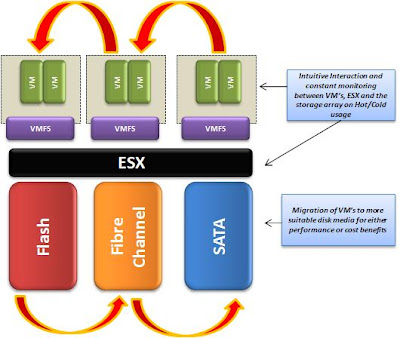
Одним из ключевых нововведений VMware vSphere 5, безусловно, стала технология выравнивания нагрузки на хранилища VMware vSphere Storage DRS (SDRS), которая позволяет оптимизировать нагрузку виртуальных машин на дисковые устройства без прерывания работы ВМ средствами технологии Storage vMotion, а также учитывать характеристики хранилищ при их первоначальном размещении.
Основными функциями Storage DRS являются:
Балансировка виртуальных машин между хранилищами по вводу-выводу (I/O)
Балансировка виртуальных машин между хранилищами по их заполненности
Интеллектуальное первичное размещение виртуальных машин на Datastore в целях равномерного распределения пространства
Учет правил существования виртуальных дисков и виртуальных машин на хранилищах (affinity и anti-affinity rules)
Ключевыми понятими Storage DRS и функции Profile Driven Storage являются:
Datastore Cluster - кластер виртуальных хранилищ (томов VMFS или NFS-хранилищ), являющийся логической сущностью в пределах которой происходит балансировка. Эта сущность в чем-то похожа на обычный DRS-кластер, который составляется из хост-серверов ESXi.
Storage Profile - профиль хранилища, используемый механизмом Profile Driven Storage, который создается, как правило, для различных групп хранилищ (Tier), где эти группы содержат устройства с похожими характеристиками производительности. Необходимы эти профили для того, чтобы виртуальные машины с различным уровнем обслуживания по вводу-выводу (или их отдельные диски) всегда оказывались на хранилищах с требуемыми характеристиками производительности.
При создании Datastore Cluster администратор указывает, какие хранилища будут в него входить (максимально - 32 штуки в одном кластере):
Как и VMware DRS, Storage DRS может работать как в ручном, так и в автоматическом режиме. То есть Storage DRS может генерировать рекомендации и автоматически применять их, а может оставить их применение на усмотрение пользователя, что зависит от настройки Automation Level.
С точки зрения балансировки по вводу-выводу Storage DRS учитывает параметр I/O Latency, то есть round trip-время прохождения SCSI-команд от виртуальных машин к хранилищу. Вторым значимым параметром является заполненность Datastore (Utilized Space):
Параметр I/O Latency, который вы планируете задавать, зависит от типа дисков, которые вы используете в кластере хранилищ, и инфраструктуры хранения в целом. Однако есть некоторые пороговые значения по Latency, на которые можно ориентироваться:
SSD-диски: 10-15 миллисекунд
Диски Fibre Channel и SAS: 20-40 миллисекунд
SATA-диски: 30-50 миллисекунд
По умолчанию рекомендации по I/O Latency для виртуальных машин обновляются каждые 8 часов с учетом истории нагрузки на хранилища. Также как и DRS, Storage DRS имеет степень агрессивности: если ставите агрессивный уровень - миграции будут чаще, консервативный - реже. Первой галкой "Enable I/O metric for SDRS recommendations" можно отключить генерацию и выполнение рекомендаций, которые основаны на I/O Latency, и оставить только балансировку по заполненности хранилищ.
То есть, проще говоря, SDRS может переместить в горячем режиме диск или всю виртуальную машину при наличии большого I/O Latency или высокой степени заполненности хранилища на альтернативный Datastore.
Самый простой способ - это балансировка между хранилищами в кластере на базе их заполненности, чтобы не ломать голову с производительностью, когда она находится на приемлемом уровне.
Администратор может просматривать и применять предлагаемые рекомендации Storage DRS из специального окна:
Когда администратор нажмет кнопку "Apply Recommendations" виртуальные машины за счет Storage vMotion поедут на другие хранилища кластера, в соответствии с определенным для нее профилем (об этом ниже).
Аналогичным образом работает и первичное размещение виртуальной машины при ее создании. Администратор определяет Datastore Cluster, в который ее поместить, а Storage DRS сама решает, на какой именно Datastore в кластере ее поместить (основываясь также на их Latency и заполненности).
При этом, при первичном размещении может случиться ситуация, когда машину поместить некуда, но возможно подвигать уже находящиеся на хранилищах машины между ними, что освободит место для новой машины (об этом подробнее тут):
Как видно из картинки с выбором кластера хранилищ для новой ВМ, кроме Datastore Cluster, администратор первоначально выбирает профиль хранилищ (Storage Profile), который определяет, по сути, уровень производительности виртуальной машины. Это условное деление хранилищ, которое администратор задает для хранилищ, обладающих разными характеристиками производительности. Например, хранилища на SSD-дисках можно объединить в профиль "Gold", Fibre Channel диски - в профиль "Silver", а остальные хранилища - в профиль "Bronze". Таким образом вы реализуете концепцию ярусного хранения данных виртуальных машин:
Выбирая Storage Profile, администратор будет всегда уверен, что виртуальная машина попадет на тот Datastore в рамках выбранного кластера хранилищ, который создан поверх дисковых устройств с требуемой производительностью. Профиль хранилищ создается в отельном интерфейсе VM Storage Profiles, где выбираются хранилища, предоставляющие определенный набор характеристик (уровень RAID, тип и т.п.), которые платформа vSphere получает через механизм VASA (VMware vStorage APIs for Storage Awareness):
Ну а дальше при создании ВМ администратор определяет уровень обслуживания и характеристики хранилища (Storage Profile), а также кластер хранилища, датасторы которого удовлетворяют требованиям профиля (они отображаются как Compatible) или не удовлетворяют им (Incompatible). Концепция, я думаю, понятна.
Регулируются профили хранилищ для виртуальной машины в ее настройках, на вкладке "Profiles", где можно их настраивать на уровне отдельных дисков:
На вкладке "Summary" для виртуальной машины вы можете увидеть ее текущий профиль и соответствует ли в данный момент она его требованиям:
Также можно из оснастки управления профилями посмотреть, все ли виртуальные машины находятся на тех хранилищах, профиль которых совпадает с их профилем:
Далее - правила размещения виртуальных машин и их дисков. Определяются они в рамках кластера хранилищ. Есть 3 типа таких правил:
Все виртуальные диски машины держать на одном хранилище (Intra-VM affinity) - установлено по умолчанию.
Держать виртуальные диски обязательно на разных хранилищах (VMDK anti-affinity) - например, чтобы отделить логи БД и диски данных. При этом такие диски можно сопоставить с различными профилями хранилищ (логи - на Bronze, данны - на Gold).
Держать виртуальные машины на разных хранилищах (VM anti-affinity). Подойдет, например, для разнесения основной и резервной системы в целях отказоустойчивости.
Естественно, у Storage DRS есть и свои ограничения. Основные из них приведены на картинке ниже:
Основной важный момент - будьте осторожны со всякими фичами дискового массива, не все из которых могут поддерживаться Storage DRS.
И последнее. Технологии VMware DRS и VMware Storage DRS абсолютно и полностью соместимы, их можно использовать совместно.


 RSS
RSS